
Tu cuenta de Claude
Dejar la herramienta lista y bien configurada. Se hace una sola vez, y de aquí en adelante todo lo demás depende de que esto quede bien.
- Tiempo
- unos 50 minutos
- Necesitas
- tu computador, internet y tu correo abierto
- Producto
- Claude instalado y configurado
1 · Antes de empezarCuatro cosas a mano
Esta estación no se puede hacer a medias: si te quedas sin correo o sin internet en la mitad, hay que empezar de nuevo. Revisa las cuatro antes de seguir.
Abierto en otra pestaña, y sabiendo tu contraseña. Ahí llega la llave de entrada: un enlace o un código.
A mano. Claude puede pedirte confirmarlo con un mensaje de texto antes de dejarte entrar.
Para esta estación, la descarga y la primera conversación. El resto de la jornada se puede leer sin conexión.
Sin apuro. Si te interrumpen, la cuenta no se pierde: vuelves y sigues donde quedaste.
Una condición de la herramienta: Claude exige 18 años cumplidos. No es una regla nuestra, es de quien la fabrica, y no tiene vuelta.
Tu cuenta es tuya y no se presta. Lo que escribas ahí queda a tu nombre y responde por ti. Si otra persona necesita usar Claude, hace su propia cuenta: son gratuitas.
2 · Mira cómo se haceLos cinco pasos, en pantalla
Mira la cápsula entera antes de tocar nada. No la hagas mientras miras: primero mira, después hazlo.
3 · Hazlo túCinco pasos, uno por uno
Marca cada casilla cuando lo hayas hecho de verdad, no cuando lo hayas leído. La imagen de la derecha es lo que deberías estar viendo en tu pantalla.
- 1
Abre la página
En el navegador, borra lo que diga la barra de arriba y escribe:
claude.aiAprieta Enter. Vas a ver una pantalla con el título «Cuestiona lo que viene» y tres maneras de entrar: Continuar con Google, Continuar con Apple, o escribir tu correo en la casilla de abajo.
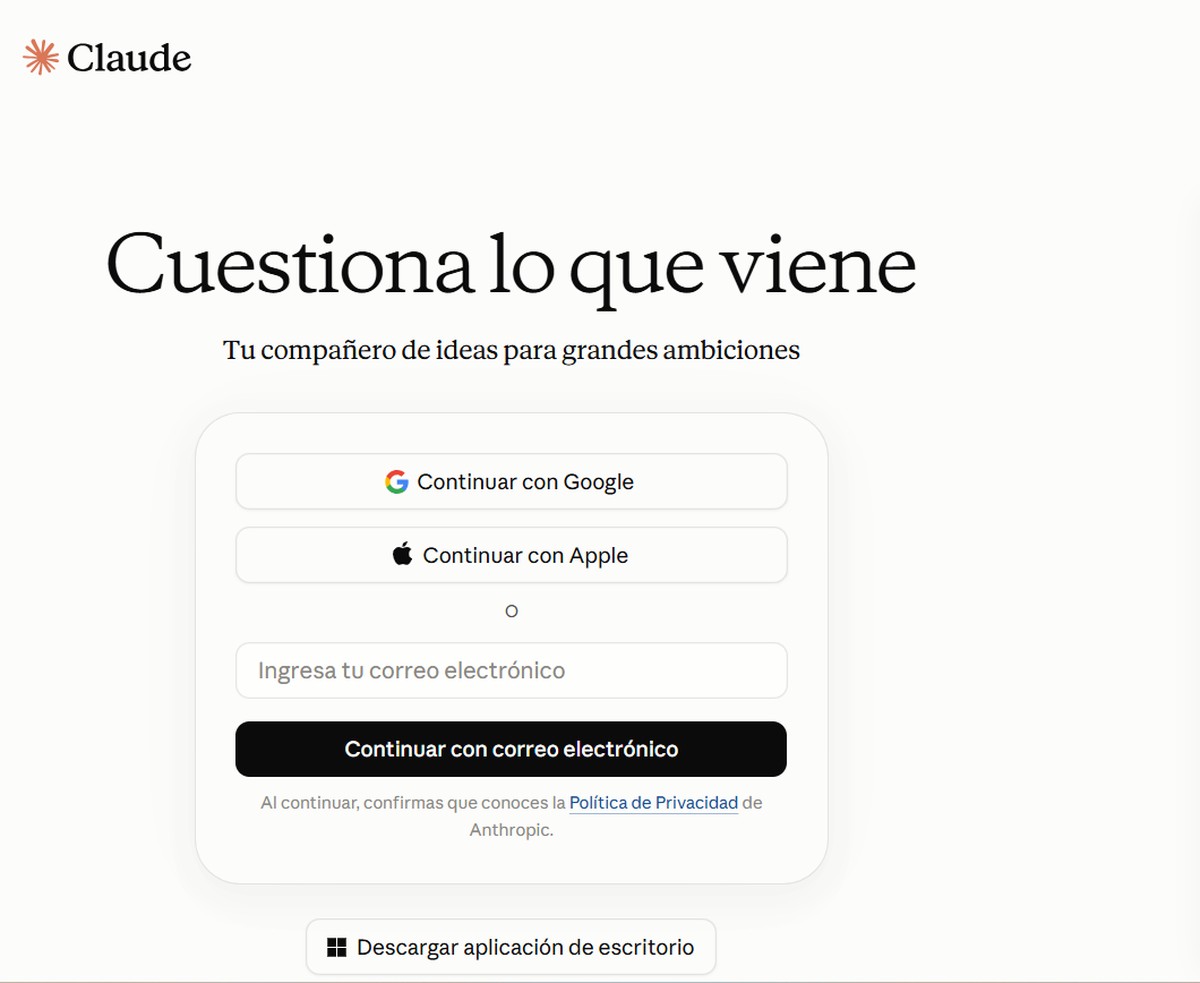
La pantalla de entrada. Las tres maneras de entrar y, más abajo, el botón para descargar la aplicación. - 2
Entra con tu correo
Escribe tu correo en la casilla y aprieta continuar. No hay contraseña que inventar.
A tu correo llega un mensaje de Claude. Puede venir de dos formas, y las dos sirven: un enlace para apretar, o un código para copiar y pegar de vuelta. Haz lo que diga el mensaje que te llegó a ti.
Si tienes cuenta de Google, el botón Continuar con Google te ahorra este paso completo.
Si no llega en dos minutos, revisa la carpeta de correo no deseado.
Puede pedirte tu número de teléfono para confirmar que eres una persona. Ténlo a mano: llega un mensaje de texto.
La primera vez te va a hacer un par de preguntas —a qué te dedicas, cómo prefieres que te responda— para acomodar la herramienta. Responde lo que quieras: no cambia nada de lo que viene después, y se puede cambiar cuando quieras.
Anota abajo qué correo usaste. Si lo olvidas, pierdes la cuenta.
Tu respuesta · queda guardada en este computador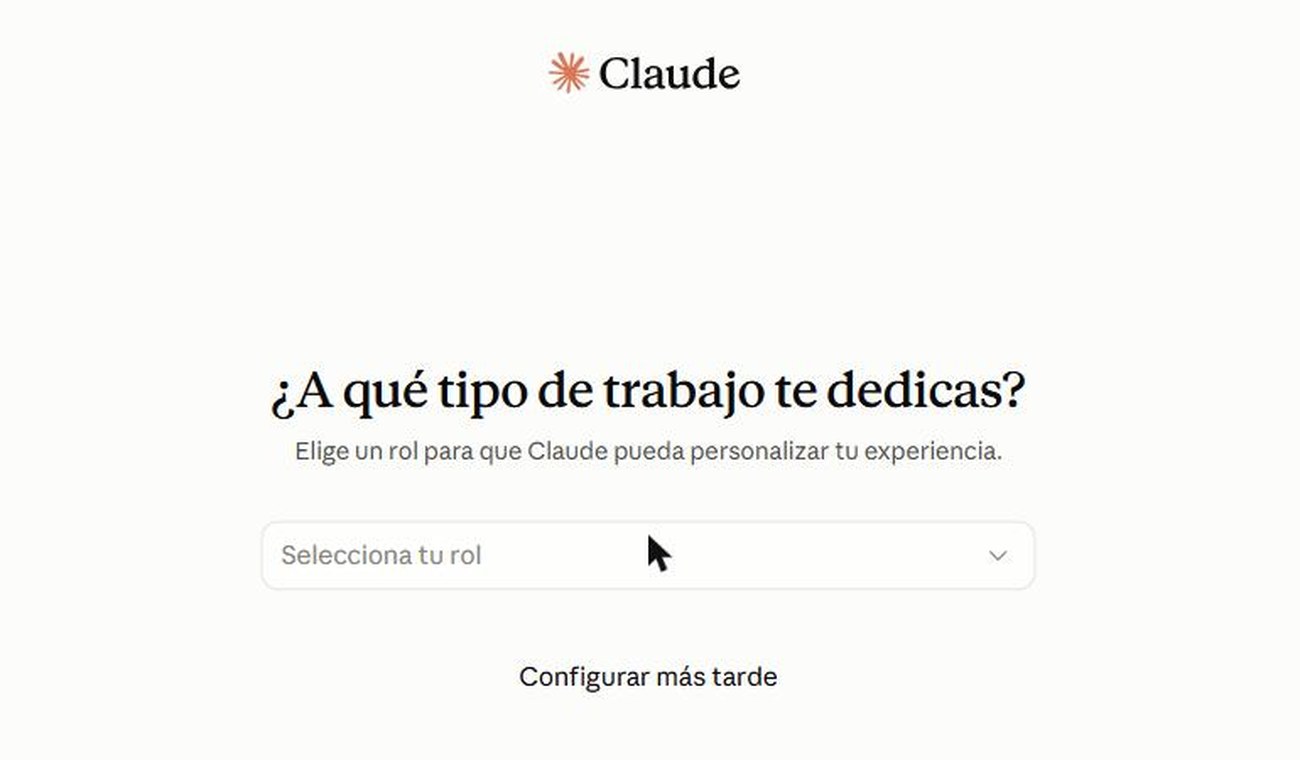
Lo primero que aparece la primera vez: un par de preguntas para acomodar la herramienta. - 3
Instala la aplicación en tu computador
Ya podrías trabajar en el navegador, pero conviene instalarla: te queda un ícono en el escritorio y entras con un clic, sin escribir la dirección cada vez.
En la barra de arriba escribe:
claude.ai/downloadEsa dirección te lleva a la página oficial de descargas, que está en inglés. El botón negro grande de arriba ya reconoce tu sistema. Si prefieres elegirlo a mano, baja hasta Get started → Desktop: ahí están macOS y Windows, cada uno con su botón Download.
Se descarga un archivo. Aparece abajo en el navegador o en tu carpeta Descargas. Haz doble clic y sigue lo que aparezca. Si Windows pregunta si permites que la aplicación haga cambios, di que sí: es lo normal al instalar.
Al terminar, cierra el navegador y abre Claude desde el ícono nuevo. Te va a reconocer sin pedirte entrar otra vez.
Si tu computador es antiguo —Windows 8 o anterior, o un Mac de más de diez años— la aplicación no se va a instalar. No es un problema: sigue trabajando en el navegador, hace exactamente lo mismo. Marca la casilla igual y sigue.
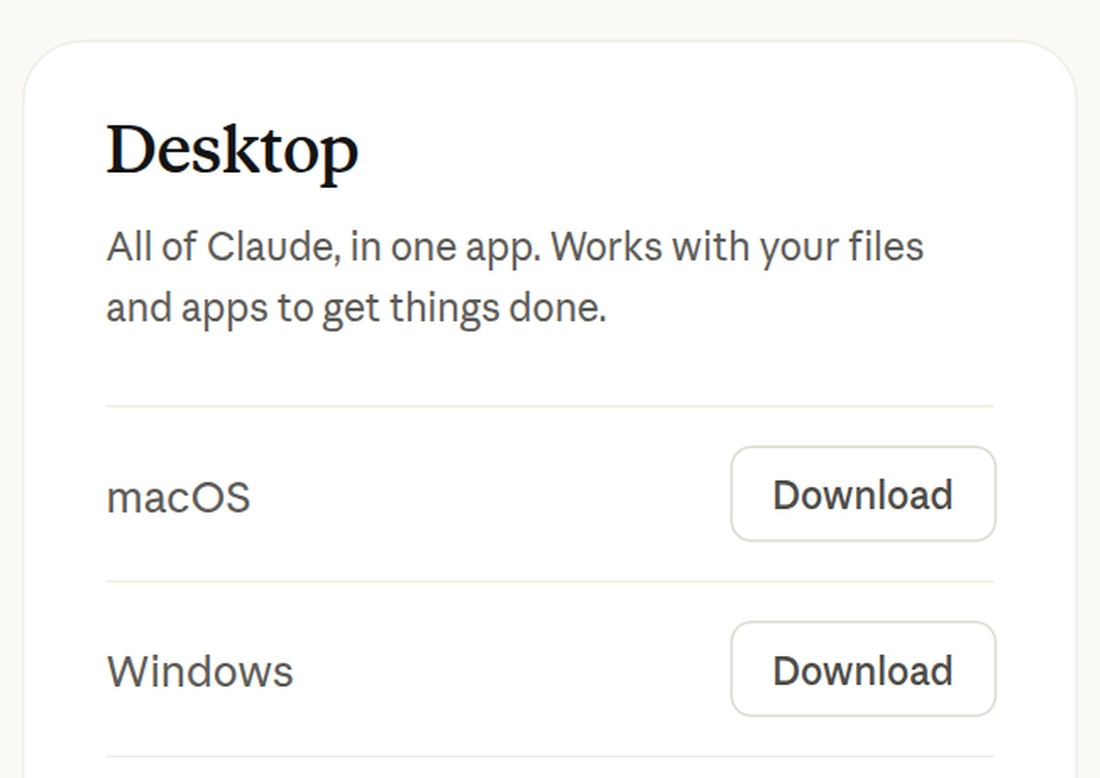
En la página de descargas, la lista de sistemas: macOS y Windows, cada uno con su botón. - 4
Apaga el uso de tus conversaciones
Este paso es el más importante de la estación y el que más gente se salta.
Abajo a la izquierda, en la esquina, aparece tu nombre con la inicial en un círculo. Haz clic ahí y elige Configuración. En la lista de la izquierda, Privacidad.
Ahí hay dos interruptores, y los dos vienen encendidos de fábrica:
«Ayuda a mejorar nuestros modelos de IA». Permite usar tus chats para entrenar los modelos de la empresa. Este es el que importa: apágalo.
«Metadatos de ubicación». Deja que la herramienta use tu ciudad o tu región. Apágalo también: no hace falta para nada de lo que vamos a hacer.
Con el primero apagado, tus conversaciones no se usan para entrenar el modelo. Encendido, la empresa puede guardar una copia hasta cinco años.
Hay algo más que conviene saber. Claude va guardando por su cuenta notas de lo que le cuentas, para acordarse en conversaciones siguientes. Se miran y se borran en Configuración → Memoria. Eso no reemplaza la regla de fondo: lo que no se sube, no se sube.
En los dos casos lo que escribiste ya salió del control de la comunidad. El interruptor reduce el daño; no lo borra.
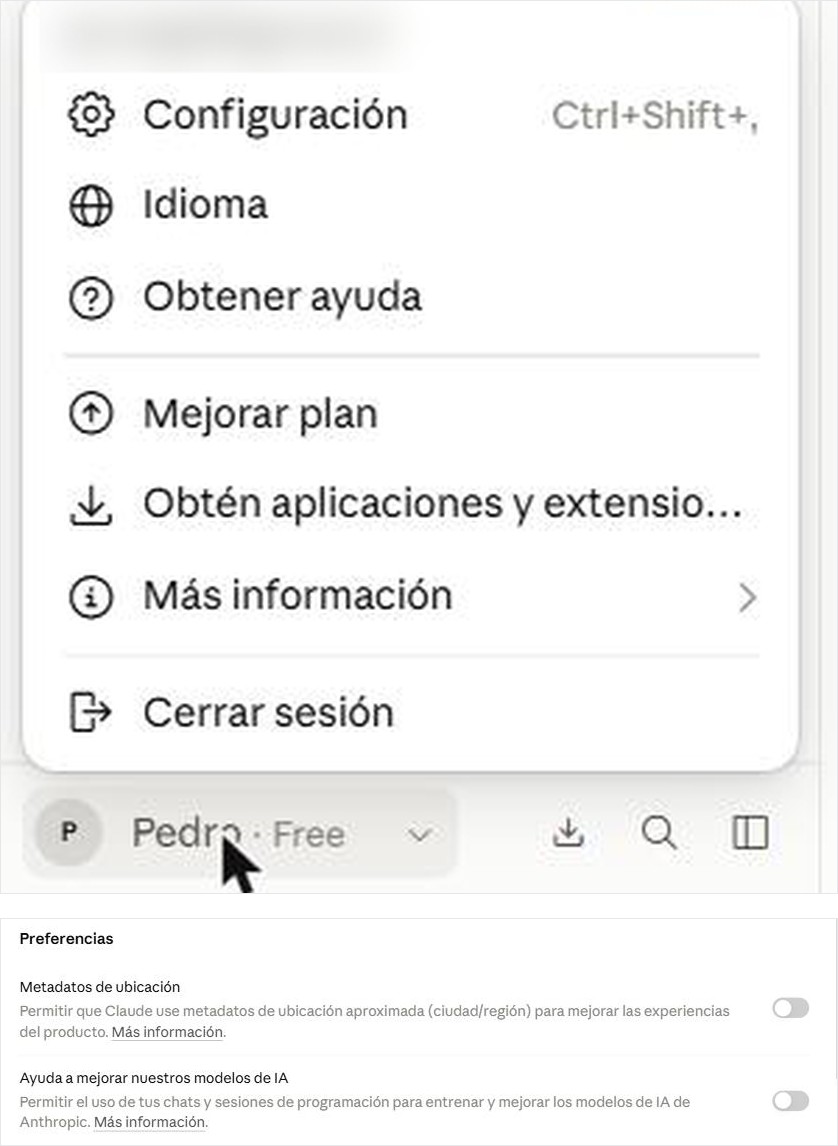
Dónde está el menú y cómo deben quedar los dos interruptores: apagados. - 5
Escribe tu primera pregunta
Abajo hay una caja de texto. Copia el prompt del paso siguiente, pégalo ahí y aprieta Enter. Cambia lo que está marcado en naranjo por tu comunidad.
El signo + al lado de la caja sirve para adjuntar archivos: lo vas a usar mucho en las estaciones siguientes.
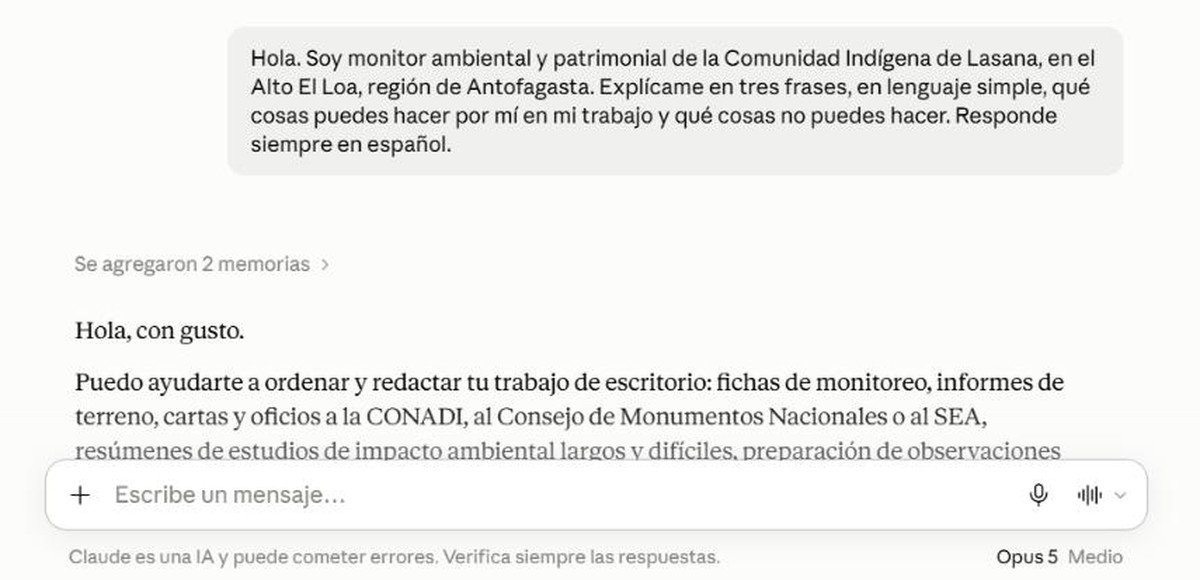
La caja de abajo y el signo + para adjuntar. Es la pantalla donde vas a trabajar toda la jornada.
4 · CompruebaQue quedó bien hecho
Esta pregunta sirve para dos cosas: confirmar que la cuenta funciona, y escuchar de la propia herramienta qué puede y qué no puede hacer.
Hola. Soy monitor ambiental y patrimonial de la Comunidad Indígena de Lasana, en el Alto El Loa, región de Antofagasta.

Explícame en tres frases, en lenguaje simple, qué cosas puedes hacer por mí en mi trabajo y qué cosas no puedes hacer. Responde siempre en español.
- Abres Claude desde tu computador y te reconoce sin pedirte entrar de nuevo.
- En Privacidad, los dos interruptores están apagados.
- Tienes tu correo anotado.
- Hay una conversación con al menos una respuesta.
5 · Si algo fallaSeis cosas que pasan
Ninguna de estas es culpa tuya ni rompe nada. Busca la que te pasó y sigue la salida.
No me llegó nada al correo
Espera dos minutos completos. Revisa la carpeta de correo no deseado o spam: llega ahí más seguido de lo que uno cree.
Si sigue sin llegar, vuelve a pedirlo y revisa que el correo esté bien escrito, sin espacios al final.
El archivo se descargó pero no pasa nada al abrirlo
Búscalo en la carpeta Descargas y haz doble clic ahí. A veces el navegador lo guarda sin abrirlo.
Si Windows muestra un aviso azul de protección, elige Más información y luego Ejecutar de todos modos: el archivo viene del sitio oficial que escribiste tú.
Si aun así no corre, tu computador probablemente es anterior a lo que la aplicación necesita. Sigue en el navegador y no pierdas más tiempo en esto.
Me dice que alcancé el límite de uso
No rompiste nada ni perdiste la cuenta. Las cuentas gratuitas tienen un límite que se reinicia cada cinco horas.
Anota dónde quedaste, cierra, y vuelve más tarde o en la sesión siguiente. Por eso la jornada está repartida en cuatro días y no en uno.
Me responde en inglés
Escríbele: «Responde siempre en español». Con eso basta para el resto de la conversación.
Mi pantalla no se parece a la imagen
La herramienta cambia de aspecto cada cierto tiempo. Busca por el texto del botón, no por su posición o su color.
Si el texto tampoco calza, anótalo y llévalo a la jornada de consultas: no inventes el paso.
Se cerró la sesión o el computador se apagó
Tu cuenta y tus conversaciones siguen ahí. Vuelve a entrar con el mismo correo; si te pide el enlace o el código otra vez, es normal.
Lo que escribiste en esta guía también sigue guardado en este computador.
Claude instalado en tu computador, privacidad apagada, correo anotado y una primera conversación hecha.